DAW を開かず、MIDI 機器をつなぐ。
Mac を介して、鍵盤からシンセや音源モジュールへ MIDI をルーティング。MIDIFabric は単独で動作します。機器の MIDI ポートが、直接接続または対応する MIDI インターフェース経由で macOS に認識されている必要があります。
Mac 向け MIDI アプリ · Coming Soon
Your MIDI Playground
MIDI 機器をつなぐ。
演奏の仕組みを、自分で作る。
MIDIFabric は、MIDI ルーティング、エフェクト、モニタリング、デバッグを行う Mac 向けのスタンドアロンアプリです。Macでもうすぐリリースされます。
Playground
鍵盤とシンセの間にエフェクトを挟む。自走するパターンを音源へ送る。DAW の MIDI をハードウェアへ渡す。機器、エフェクト、ジェネレーターを同じキャンバスに置き、配線しながら試せます。
Mac を介して、鍵盤からシンセや音源モジュールへ MIDI をルーティング。MIDIFabric は単独で動作します。機器の MIDI ポートが、直接接続または対応する MIDI インターフェース経由で macOS に認識されている必要があります。
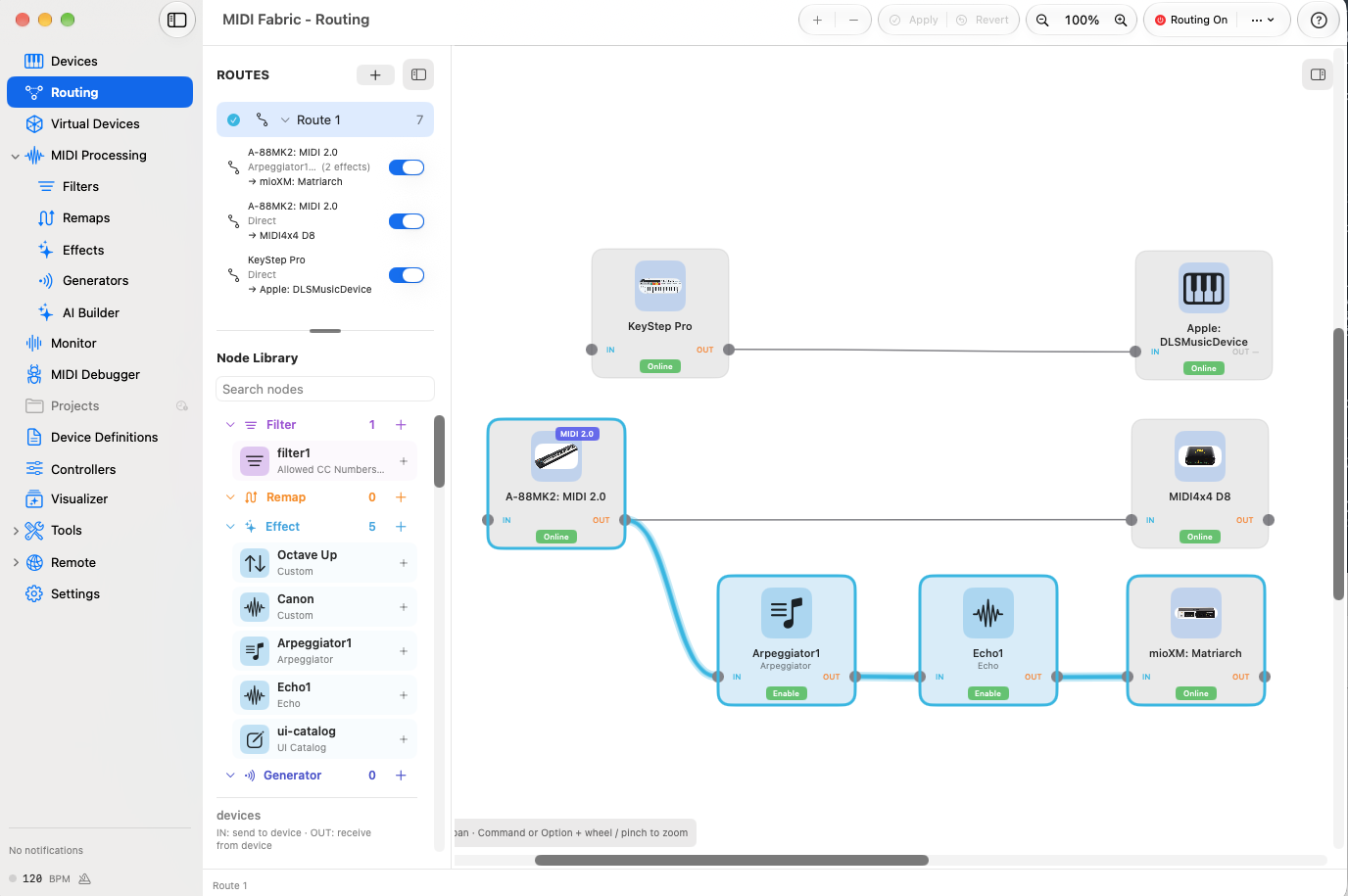
1つの MIDI 入力を複数の出力先へ分岐。枝ごとにフィルターを挟んでチャンネル・音域・ベロシティ・CC で通すメッセージを選んだり、エフェクトを加えたりできます。画面では A-88MK2 から MIDI4x4 D8 への直接接続と、Arpeggiator、Echo を経由した mioXM: Matriarch への接続を組んでいます。
Arpeggiator で押さえた音を展開し、Echo で反復を加える。つなぐ順番と設定を変えながら、同じシンセの演奏に別の表情を作れます。
DAW や音楽アプリとの接続には MIDIFabric の仮想 MIDI ポートを使います。相手のアプリが MIDI の入出力に対応していることが条件です。アプリ側で仮想ポートを選び、Playground で機器へ配線。機器からアプリへ送る場合も、対応する仮想入力を通して接続できます。
1台の鍵盤から、直接接続とエフェクトを通す接続へ分岐するルーティングの例です。
組み合わせを試して、作りたい演奏が見えてきたら。
エフェクトやシーケンサーの仕組み自体も、自分で作れます。 →
Lua エフェクト
音の選び方、出すタイミング、機材へ送る値。Lua でそのルールを書くと、自分の演奏に合わせたエフェクトやシーケンサーを作れます。付属の設定を変えるところから、まだライブラリにない道具を作るところまで。
音域や強さ、押さえている音を手がかりに、音程・ベロシティ・送信チャンネルを変える。どの入力に、どんな音で応えるかを決められます。
ノートの並びや CC の変化を自動生成。次の音をどう選ぶか、いつ送るか、繰り返すたびにどう変えるかまで、自分のルールで組み立てられます。
変えたい値をノブやスライダー、グリッドにする。処理の中身と操作パネルを一緒に作り、演奏しながら調整できる道具に仕上げられます。
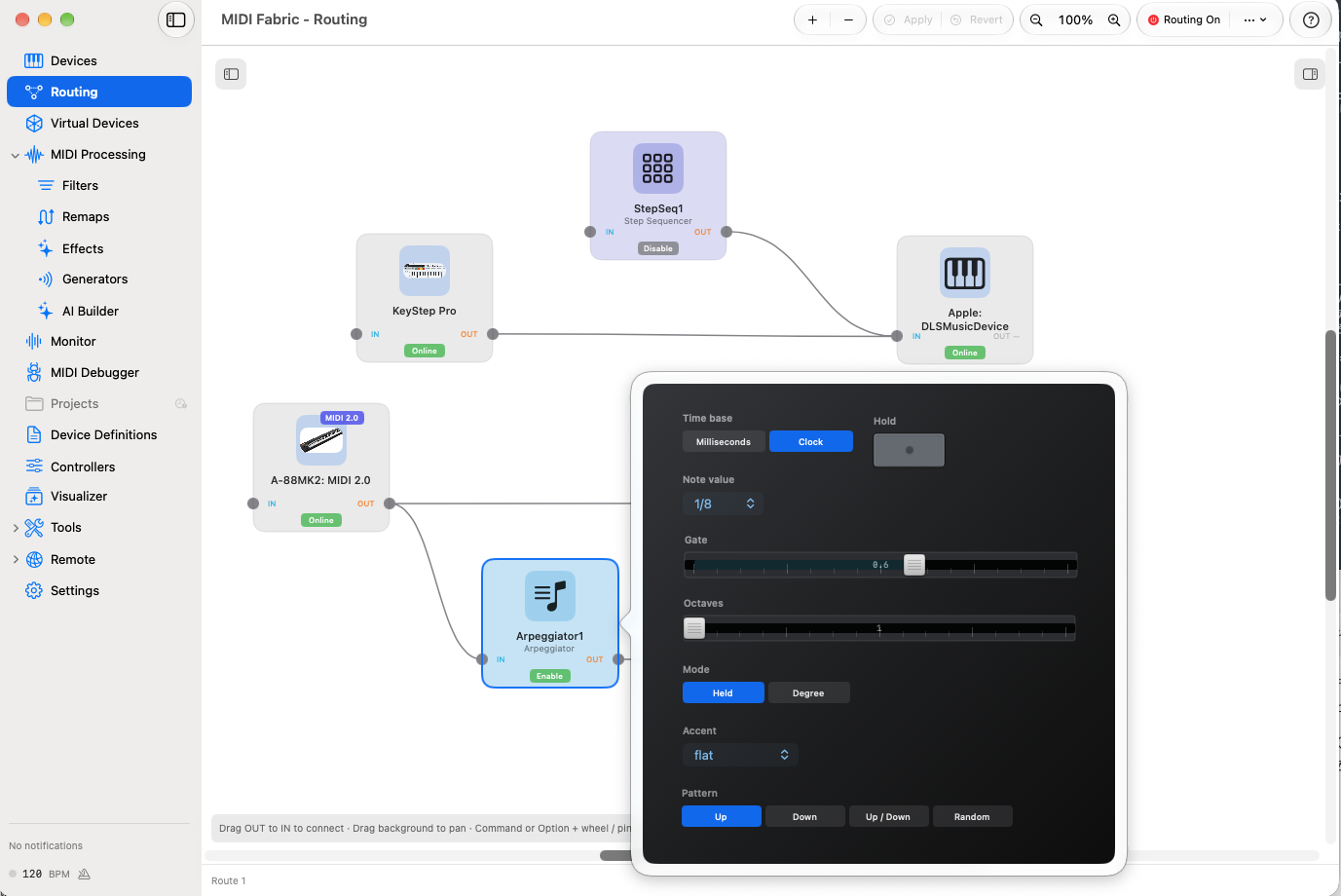
たとえば、弱く弾いた音には短い応答、強く弾いた音には長い反復を返し、反復ごとの音程の変化をノブで調整する道具を考える。そのアイデアを出発点に、「入力を読む・時間を置いて音を出す・値を操作する」を Lua で組み合わせていけます。
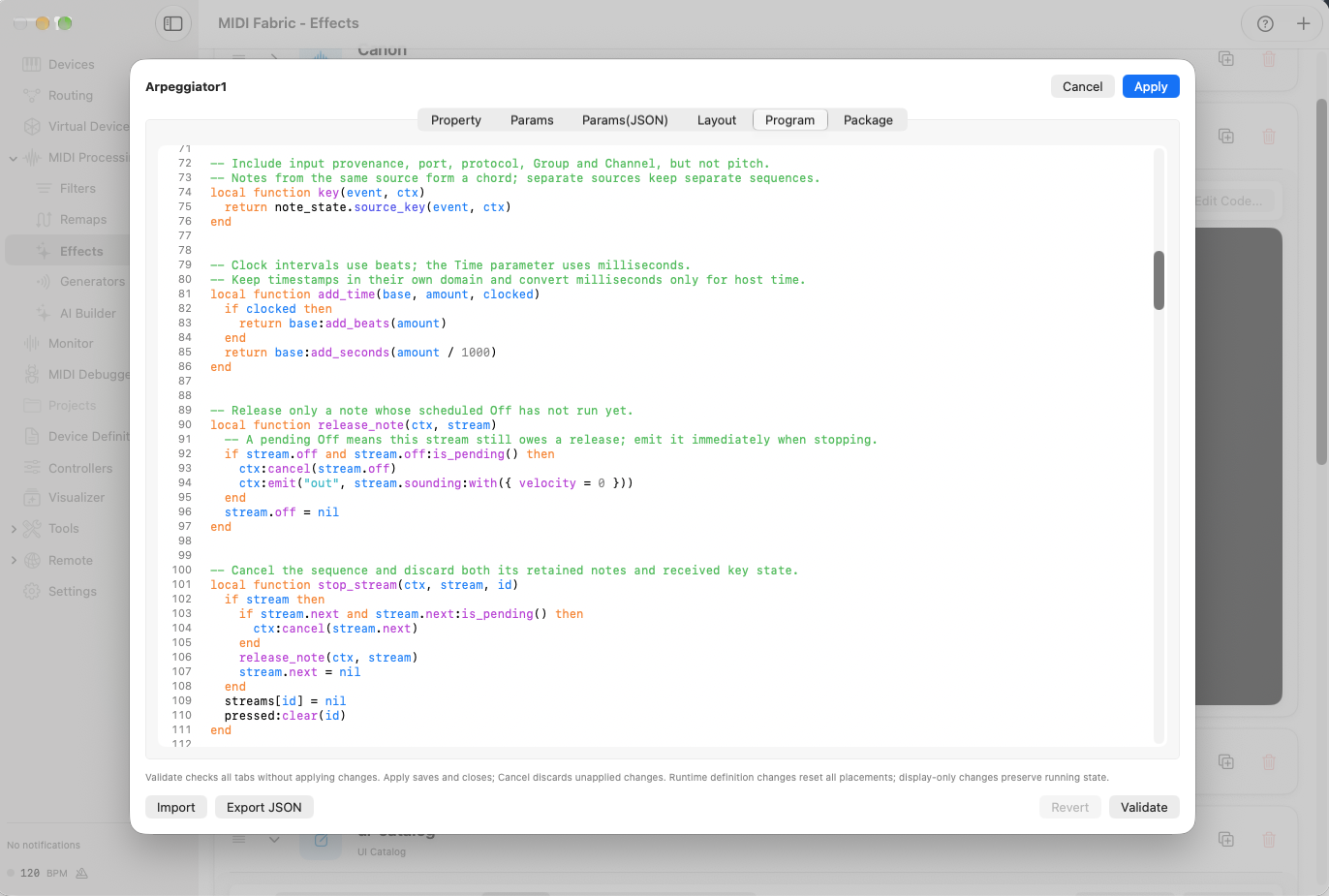
付属エフェクトも Lua でできています。コードを読んで仕組みを学び、改造して使うことも、最初から自分のルールを書くこともできます。作った道具は Playground に置いて、機材やほかの処理とつなげられます。
作りたい動きはある。でも、コードを書くのは難しそう。
そのアイデアを形にする相手として、AI を使えます。 →
AI Builder
プログラミングに詳しくなくても、欲しい動きを言葉で伝えるところから始められます。AI と相談して Lua エフェクトを作り、演奏して確かめ、気になるところを直す。自分の道具を作るために、AI の力を借りられます。
「強く弾くほど、反復が長く続くエフェクトを作りたい」
やりたい演奏を出発点に。AI は MIDIFabric の Lua 作成資料を参照して、コードと操作パネルの候補を作成・提出できます。
「弱く弾いたときは、もう少し短く。音程の変化もノブで調整したい」
候補を適用して、手元の機材で演奏。実際の感触を伝えながら、処理と操作パネルの変更を相談できます。
「この Lua は、弾く強さから反復の回数をどう決めている?」
接続した AI は適用済みのコードも参照できます。仕組みを質問し、自分で読み、さらに作り込むためにも使えます。
こんな会話から、作りたい動きの相談、変更、コードの理解へと進められます。
「登録されているエフェクトを見せて」と尋ね、ライブラリから改造の出発点を探す。既存の Lua の処理を読み解く。新しく作るときも、使い慣れたものを変えるときも、実際の一覧とコードをもとに会話できます。
修正は既存のエフェクトと配線を維持して反映。既定では確認してから手動で適用し、検証後の自動登録・更新も選べます。稼働中のエフェクトへの更新は、その演奏動作にも反映されます。
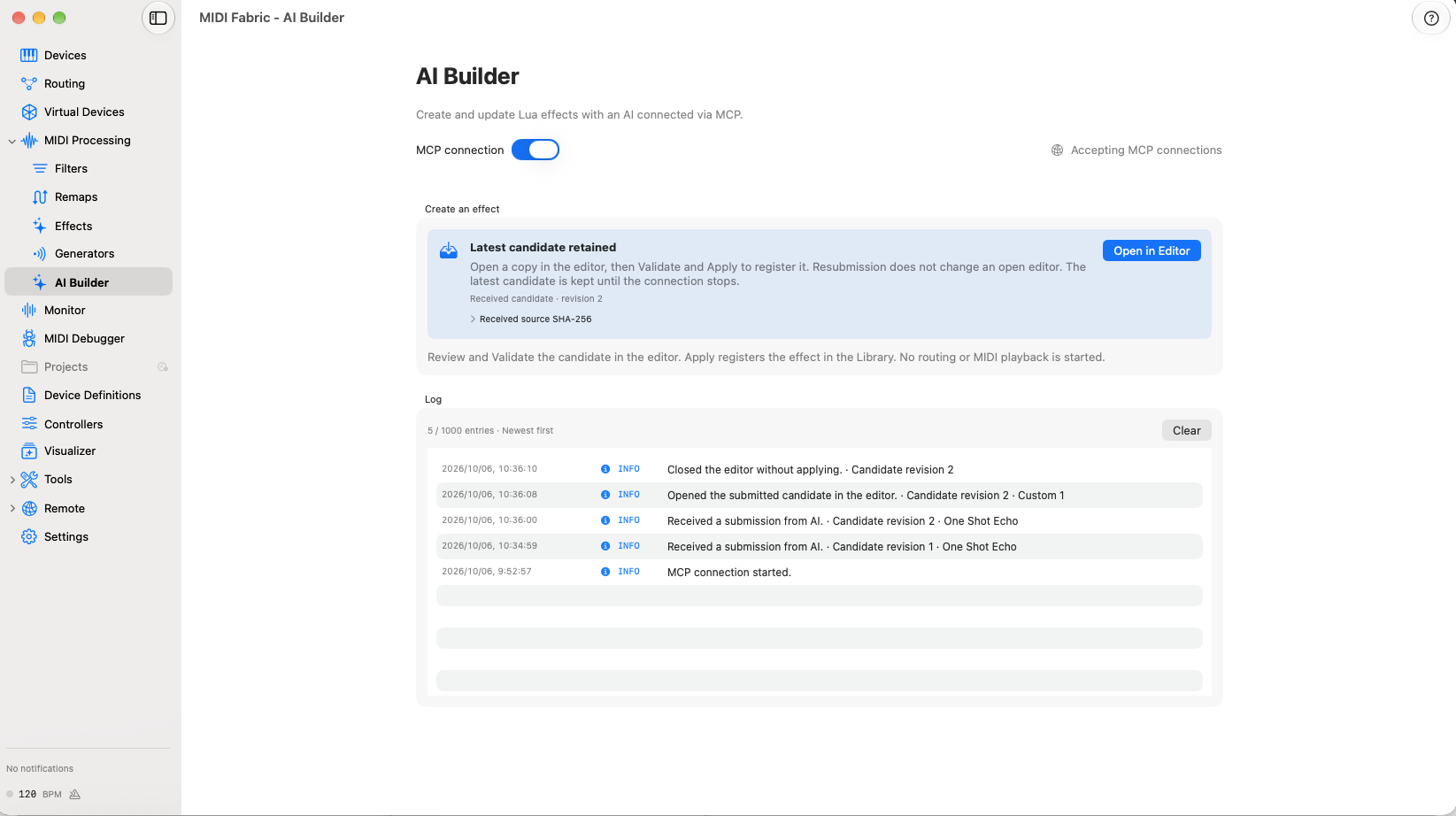
Mac 上の OpenAI Codex/Claude Code と MCP で接続し、会話は AI 側で行います。ご自身の AI クライアントとアカウントが必要です。
Monitor + MIDI Debugger
ノブを回したときに何が送られたか。同じメッセージを送り直すとどうなるか。設定の前後で、どのバイトが変わったか。流れる MIDI を見るだけで終わらず、試して確かめるための道具をまとめました。
モニタで入力と出力を確認。Debugger ではメッセージの詳細や全量の HEX を調べ、Watch で気になる項目の最新観測値を追えます。
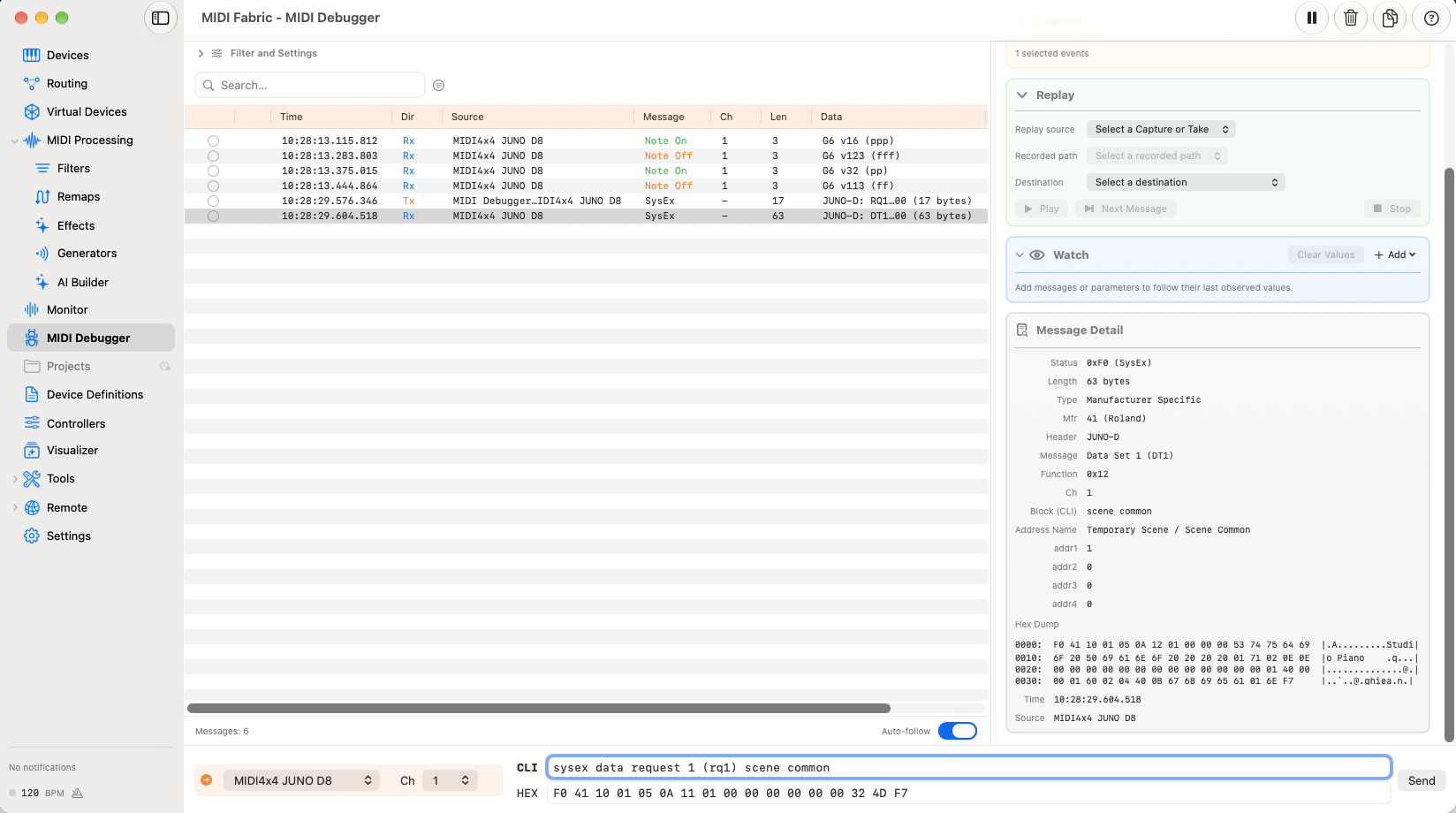
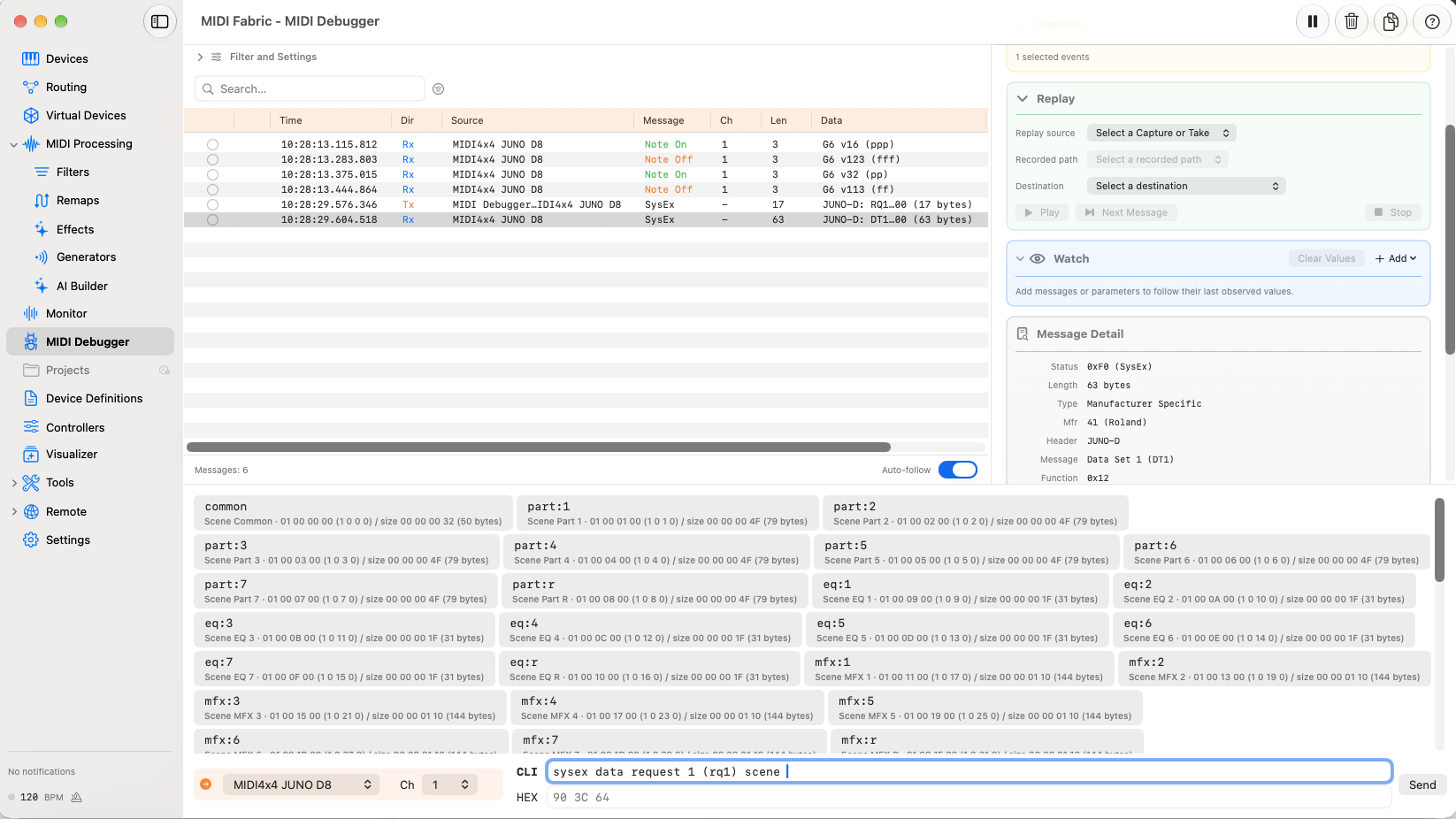
Note や CC など対応するメッセージは、16進数を組み立てずにコマンドで入力。入力補完の候補から音名や引数を選び、生成されたメッセージを確認して送信。機材の反応をその場で確かめられます。
通信を記録し、必要なメッセージを切り出して保存。送り先を指定して再送したり、1ステップずつ進めて調べたりできます。
2つのメッセージを並べ、異なるバイトを強調表示。長い SysEx も、目で一文字ずつ突き合わせずに比較できます。
CLI入力の補完候補から、機器固有の項目を選んで送信。画面の例では JUNO-D に Scene Common のデータを要求し、返ってきた SysEx の内容を詳細表示で確認しています。JUNO-D への SysEx 送信時は、チェックサムも自動で計算されるため、手入力する必要はありません。
デバイス定義に対応する項目は、名前を入力したり候補から選んだりできます。生成されたメッセージを確認して送信できるため、16進数を手で組み立てる必要がありません。入力候補や名前による操作は、デバイス定義の対応内容によって異なります。
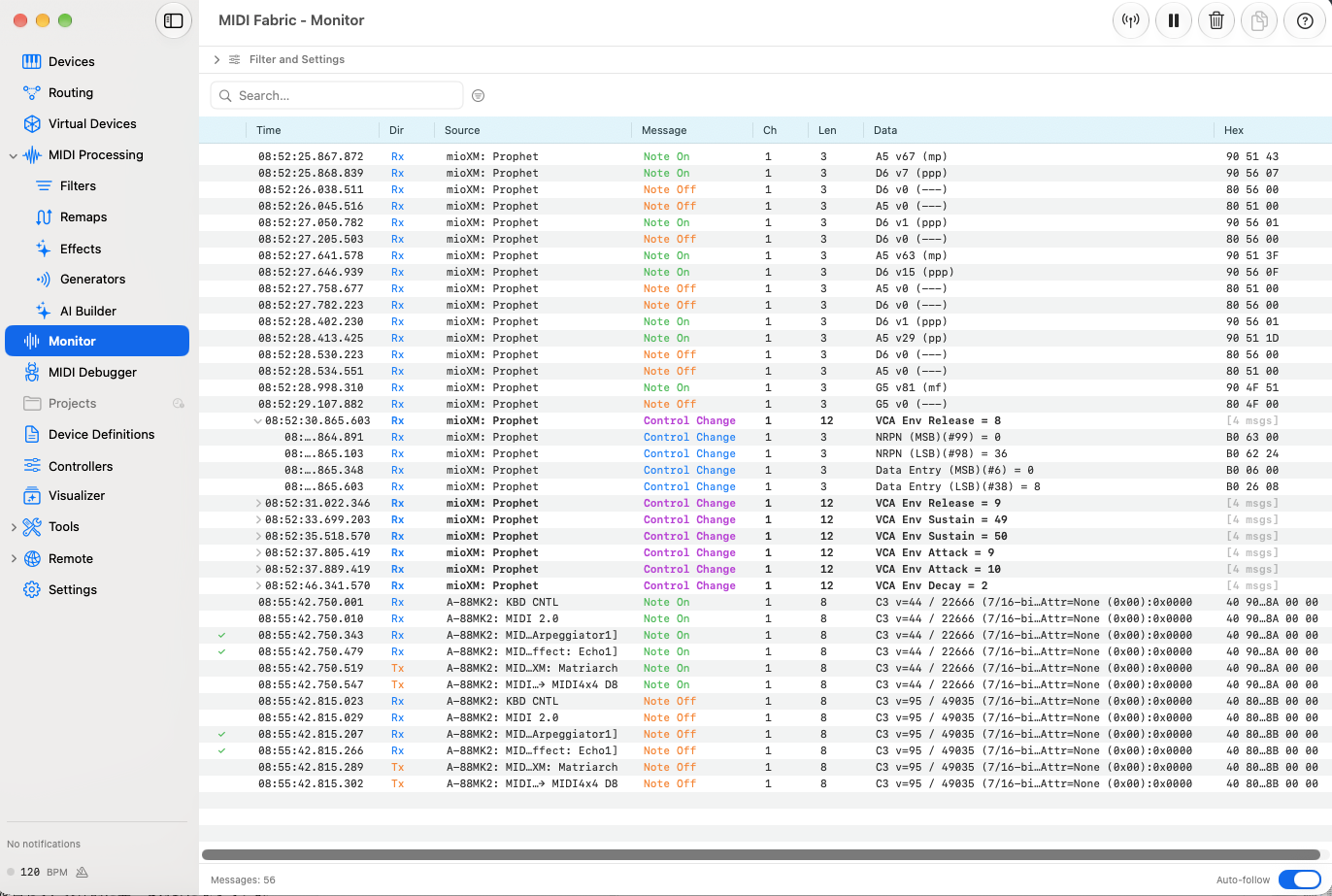
モニタに表示された番号が、機材のどのつまみを表すのか。デバイス定義を追加すると、機器固有のパラメーター名で確認できます。
Debugger で送るときも、その名前が入力候補に現れます。
機器固有の名前や値の意味を、自分で定義・編集できます。付属の定義を複製したり、新しく作成したりすると、その内容がモニタの解読と Debugger の入力補完に反映されます。
Ch 1 › CC 99 = 0 (NRPN MSB)
Ch 1 › CC 98 = 36 (NRPN LSB)
Ch 1 › CC 6 = 0 (Data Entry MSB)
Ch 1 › CC 38 = 8 (Data Entry LSB)
機器固有の名前で扱える項目は、デバイス定義の内容によって異なります。
機能概要
ここでは開発中の Mac 版の機能を紹介しています。現在は未リリースで、公開時の機能範囲と動作環境はリリース時に確定します。
提供予定 · 14日間デモとアプリ内購入
リリース時には、14日間のデモモードで全機能を試せる予定です。デモ終了後の継続利用は、アプリ内課金(IAP)での全機能購入を予定しています。
Playground、エフェクト、AI Builder、MIDI Debugger。自分の制作や機材で、ひと通り確かめられます。
デモ終了後の継続利用には購入が必要です。外部 AI サービスの利用は別途必要です。
もうすぐリリースです。価格とストアリンクは公開時に案内します。
発売日と対応 OS バージョンは未発表です。他プラットフォームの機能範囲は、このページで紹介する Mac 版と異なる場合があります。
画面は開発中のものです。自作エフェクトの制作アイデアと会話例は、作れる道具を考えるための例であり、付属エフェクトや演奏デモを示すものではありません。
MIDIFabric の開発・リリース情報をチェック。